记录一下运来的 macOS 配置习惯,之前也记录过 macOS 软件清单,方便以后更换换设备重新配置,也顺便给其他网友做个配置参考,让大家少走一点配置环境的弯路。

系统设置

实用命令

  1. xcode 命令行工具

    xcode-select --install
  2. 允许安装任意来源的 App

    # 执行以下命令
    # 进入「系统设置」->「隐私与安全性」->「安全性」,允许任何来源
    sudo spctl --master-disable
  3. 移除 APP「隔离属性」(APP 已损坏提示)

    sudo xattr -rd com.apple.quarantine /Applications/[your_app_name]

关闭 SIP(系统完整性保护)

  1. 将 Mac 完全关机
  2. 长按 **「电源键」直至出现启动选项,进入「恢复模式」**
  3. 在顶部菜单栏,点击 「实用工具」 >「终端」
  4. 在终端中输入以下命令并执行: csrutil disable
  5. 重启 Mac

软件设置

iTerm2

主题运来选择的是自带的 「Minima」, Status bar location 选择 「Bottom」 在底部显示
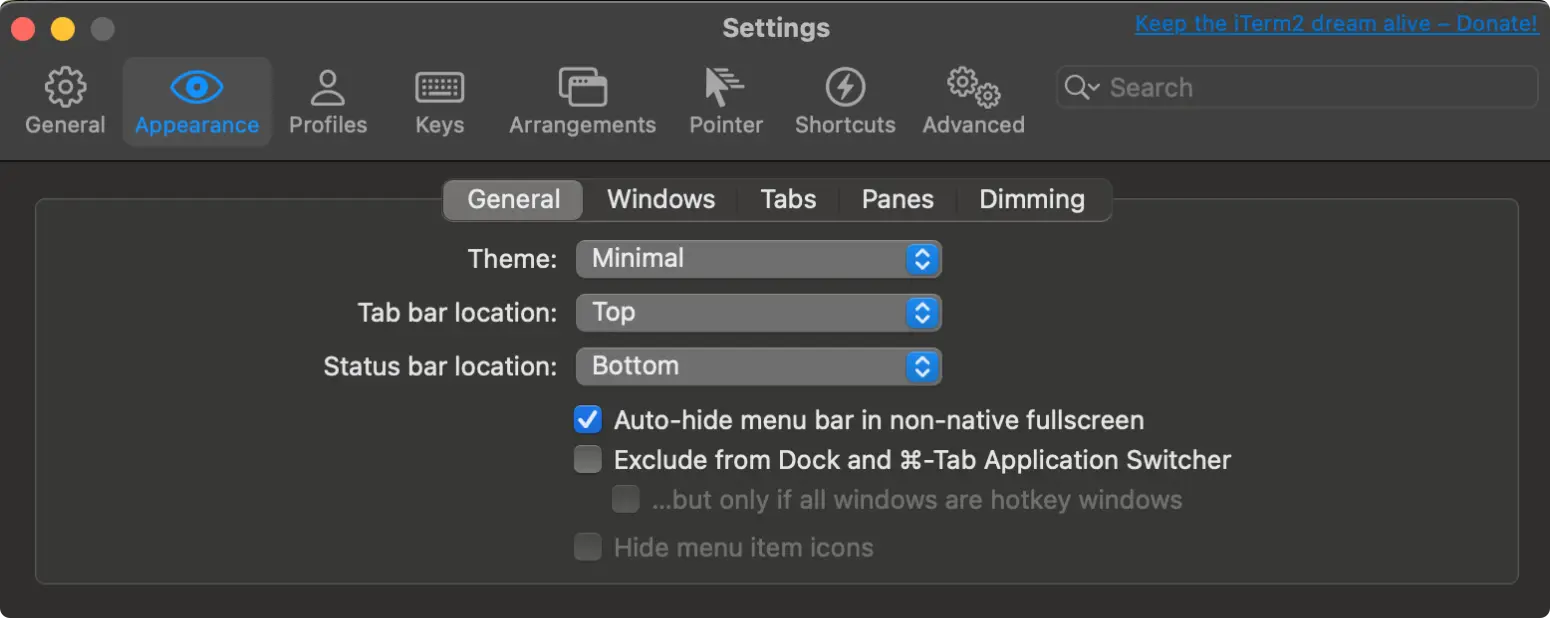
PixPin_2026-10-05_15-49-08

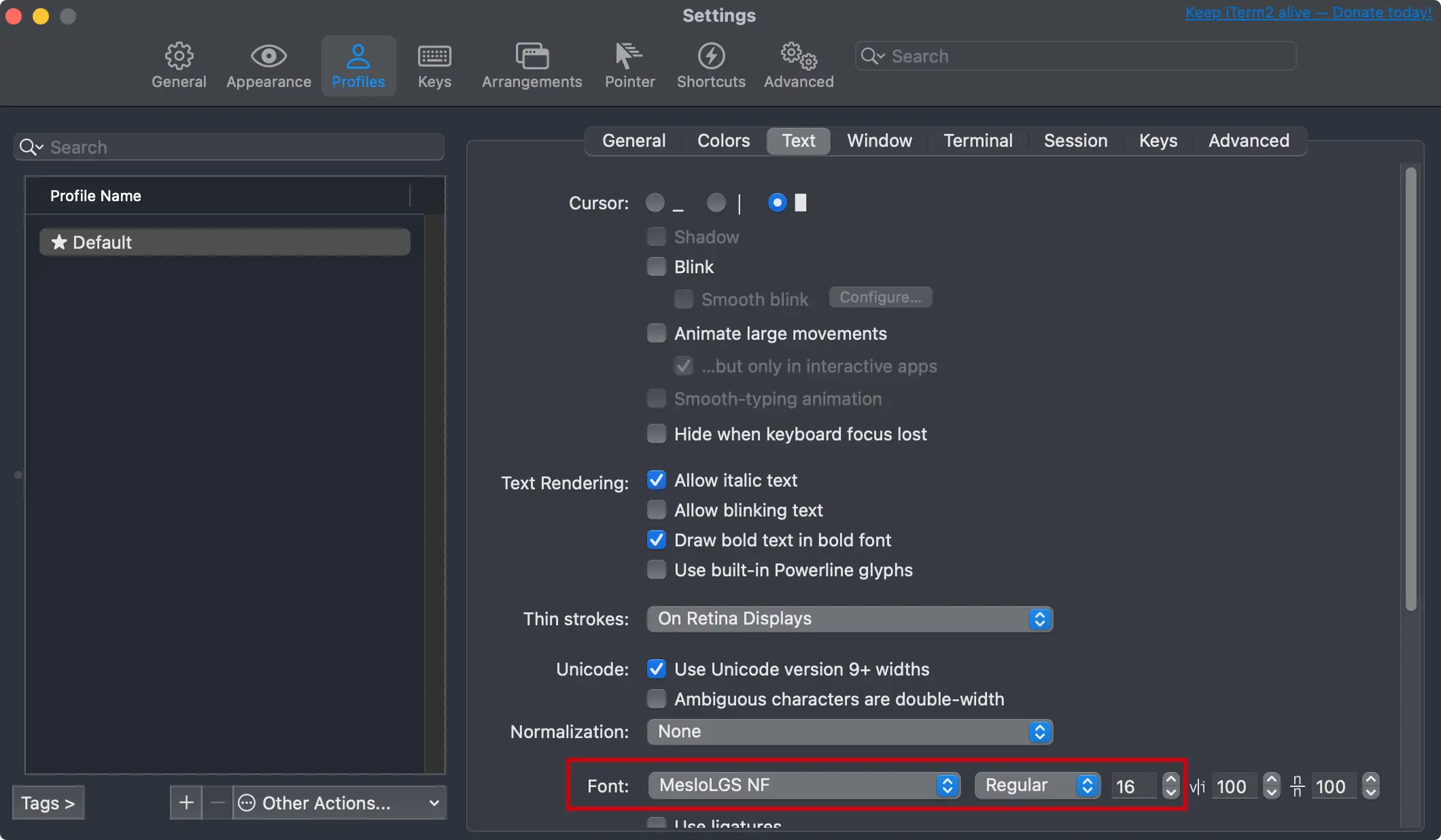
新建一个自己的配置,并设置为默认 「Set as Default」

PixPin_2026-10-05_18-41-14

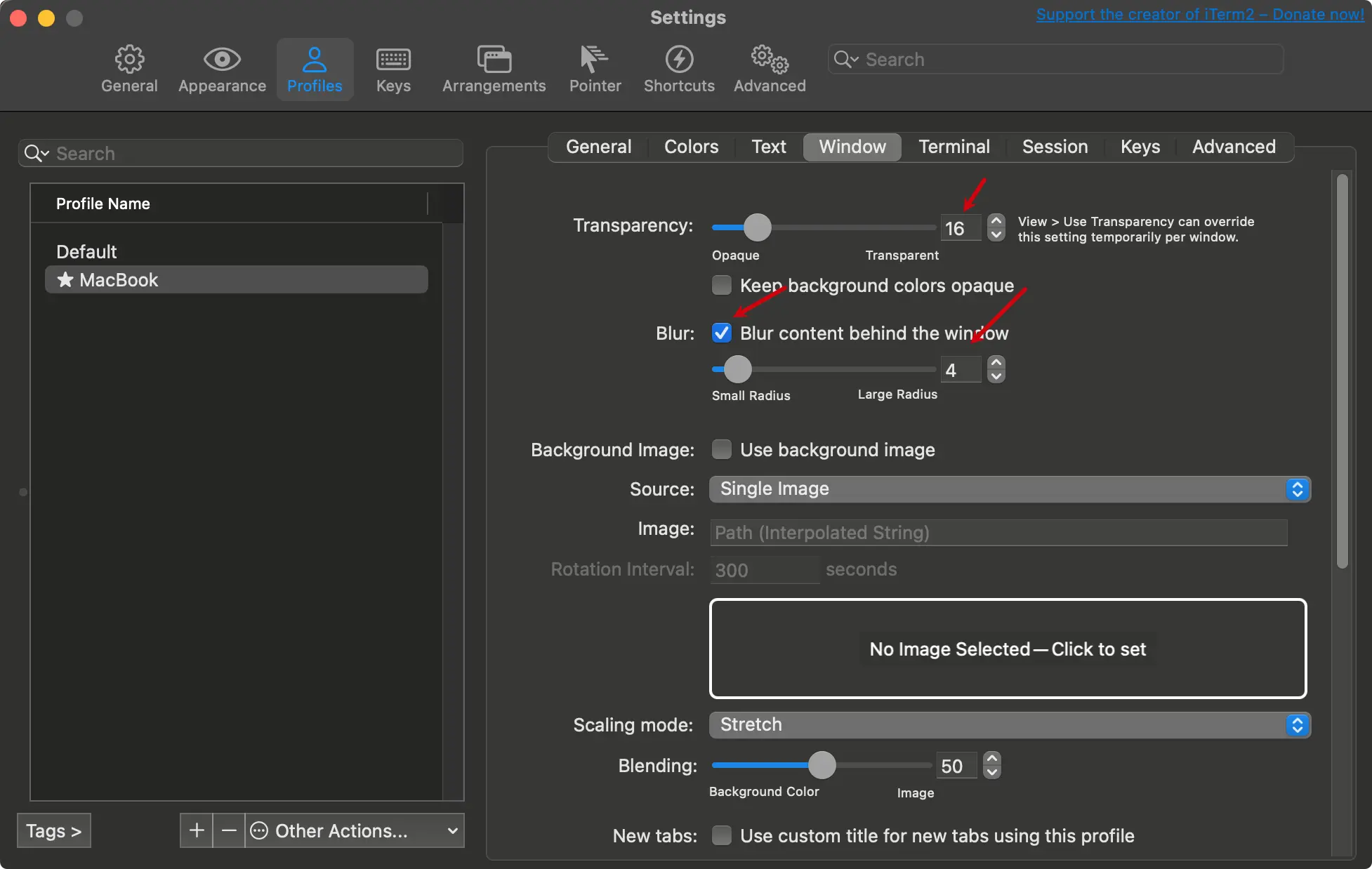
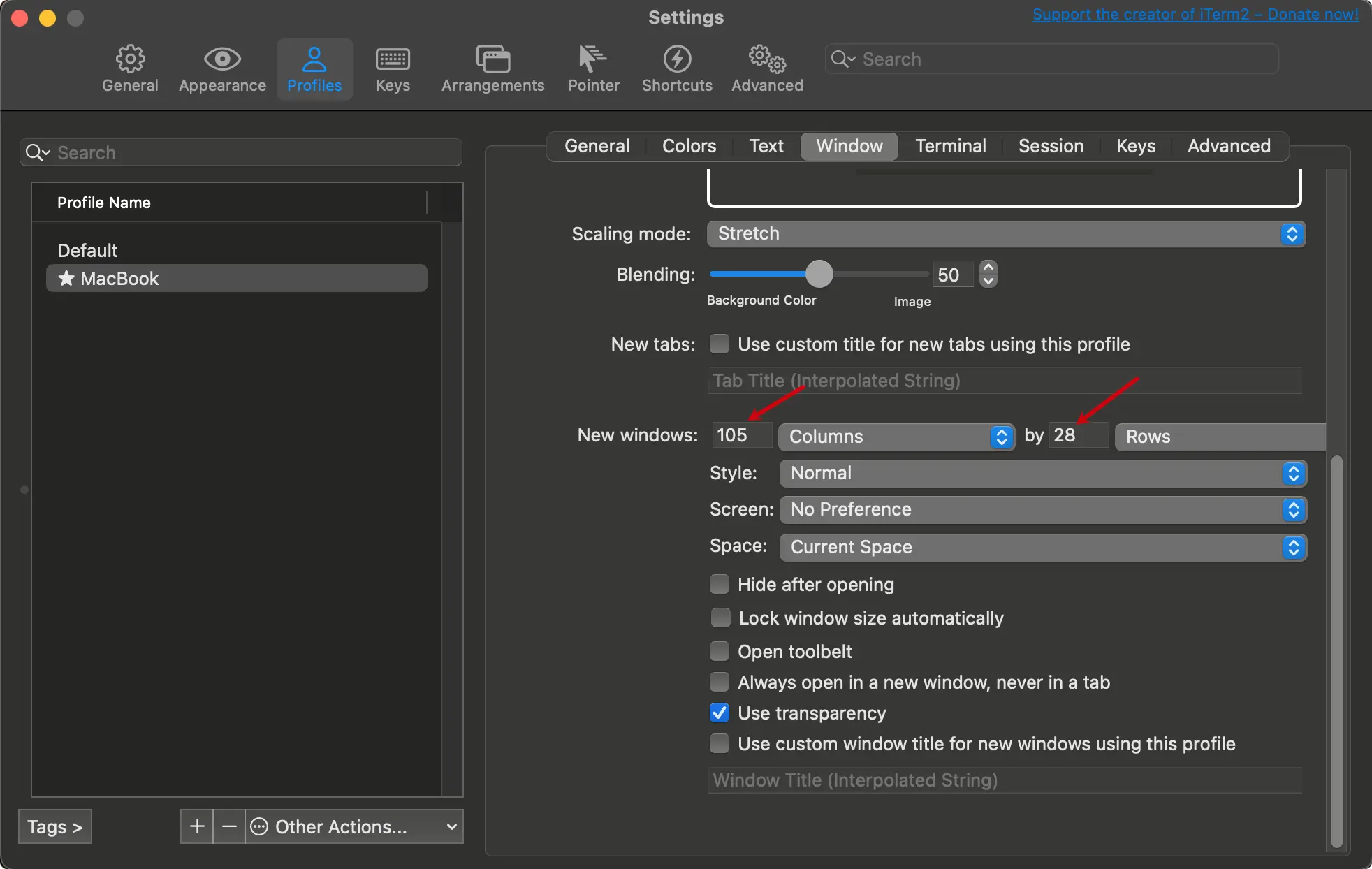
运来的窗口设置一些喜好

PixPin_2026-10-05_16-04-02

PixPin_2026-10-05_16-04-42

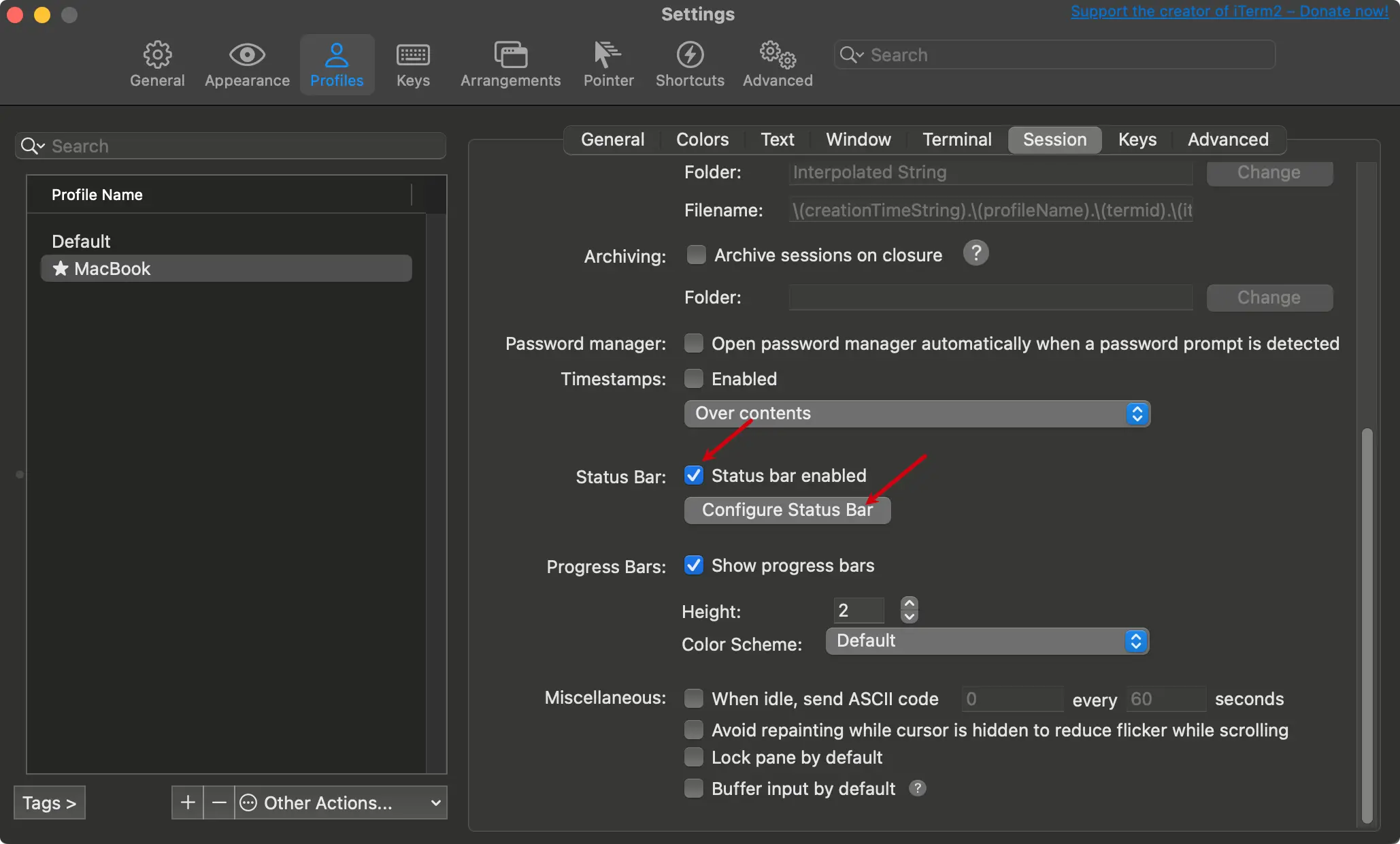
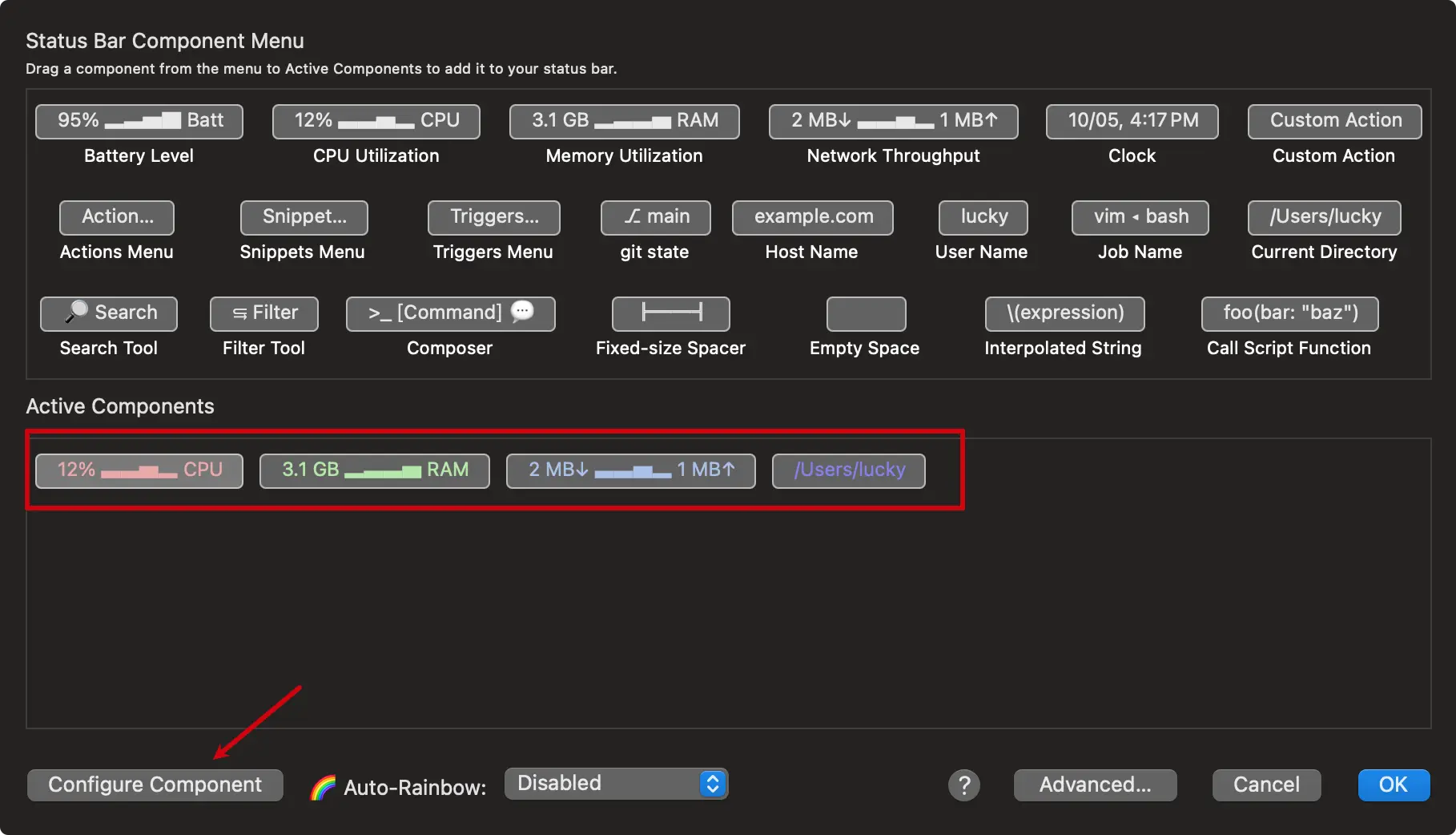
设置底部 Status bar

PixPin_2026-10-05_16-09-28

PixPin_2026-10-05_16-18-01

CPU
Text Color: dba3a2

Memory
Text Color: b8e3a7

Network Throughput
Text Color: a5b8e1
Download Color: 3eaaff
Download Text Color: 3eaaff
Upload Color: eb88ff
Upload Text Color: eb88ff

Current Directory
Text Color: 7876df

Burp 安装与配置

破解流程:

  1. 将下载的 burpsuitloader-4.11.22-all.jar 放入 Burp 的应用资源目录:

    cd '/Applications/Burp Suite.app/Contents/Resources/app' && open .
  2. 编辑 Burp 的虚拟机选项文件 /Applications/Burp Suite.app/Contents/vmoptions.txt,添加以下行:

    --add-opens=java.base/java.lang=ALL-UNNAMED
    --add-opens=java.base/jdk.internal.org.objectweb.asm=ALL-UNNAMED
    --add-opens=java.base/jdk.internal.org.objectweb.asm.tree=ALL-UNNAMED
    --add-opens=java.base/jdk.internal.org.objectweb.asm.Opcodes=ALL-UNNAMED
    -javaagent:burpsuitloader-4.11.22-all.jar=loader,han -noverify
  3. 替换 Burp /Applications/Burp Suite.app/Contents/Resources/jre.bundle/Contents

    cd '/Applications/Burp Suite.app/Contents/Resources/jre.bundle/'
    mv Contents Contents.bak
    cp -R /Library/Java/JavaVirtualMachines/jdk-21.jdk/Contents Contents
  4. 从注册机界面点击 Run 启动 Burp Suite,完成授权后即可正常使用。

    # 注意需要 jdk21
    java -jar burpsuitloader-4.11.22-all.jar

开发配置

oh-my-zsh

安装:

sh -c "$(curl -fsSL https://gitee.com/pocmon/ohmyzsh/raw/master/tools/install.sh)"

安装插件:

# 自动建议提示接下来可能要输入的命令
git clone https://github.com/zsh-users/zsh-autosuggestions ${ZSH_CUSTOM:-~/.oh-my-zsh/custom}/plugins/zsh-autosuggestions

# 命令语法检测
git clone https://github.com/zsh-users/zsh-syntax-highlighting.git ${ZSH_CUSTOM:-~/.oh-my-zsh/custom}/plugins/zsh-syntax-highlighting

在 ~/.zshrc 中配置启用这些插件:

  • z:内置插件,使用 z [目录名] 快速跳转到访问过的路径
  • extract:内置插件,使用 x filename.tar.gz 解压各种格式的压缩包
  • sudo:内置插件,双击「ESC」,再命令前快速加 sudo
  • web-search:内置插件,快速网页搜索,使用 google [搜索内容]
  • encode64:内置插件,快速 base64 编码
  • python:python 增强工具
    • py:运行 python3
    • mkv:创建虚拟环境
    • vrun:激活虚拟环境
    • pyfind:递归查找。py 文件
    • pyclean:清理字节码和缓存
    • pygrep:在。py 文件中递归搜索文本
  • git:提供丰富的 git 别名
    • gst -> git status
    • ga -> git add
    • gcmsg -> git commit -m
    • gp -> git push
plugins=(python git z extract zsh-syntax-highlighting zsh-autosuggestions sudo web-search encode64 br    ew adb docker)

# 若存在 python 虚拟环境 venv 目录,则自动激活
PYTHON_AUTO_VRUN=true
PYTHON_VENV_NAME="venv"

安装主题:

# Powerlevel10k 主题
git clone --depth=1 https://github.com/romkatv/powerlevel10k.git ${ZSH_CUSTOM:-$HOME/.oh-my-zsh/custom}/themes/powerlevel10k

在 ~/.zshrc 中配置启用 Powerlevel10k 主题:

ZSH_THEME="powerlevel10k/powerlevel10k"

其他配置:

# 关掉 URL 反斜杠转义
echo "DISABLE_MAGIC_FUNCTIONS=true" >> ~/.zshrc

Homebrew

一款 macOS 强大的开源包管理器,你可以没有 App Store,但不能没有 Homebrew

# 一键安装配置
/bin/zsh -c "$(curl -fsSL https://gitee.com/cunkai/HomebrewCN/raw/master/Homebrew.sh)"

brew 的基本使用:

# 更新 Homebrew
brew update

# 搜索相关的包
brew search [关键词]

# 查看包的信息
rew info [软件名]

# 查看已安装的包
brew list

# 更新某个软件
brew upgrade [软件名]

# 清理所有软件的旧版
brew cleanup

# 卸载某个软件
brew uninstall [软件名]

brew 常用软件推荐:

# 空格预览 markdown
brew install qlmarkdown

# 空格高亮预览代码文件
brew install syntax-highlight

Git

如果要使用 Github 协作项目的话,那么 GitHub 会根据我们本地的 Git 配置去箱显示对应的 commit 记录的头像

# 配置邮箱 
git config --global user.email "[email protected]"

# 配置用户名
git config --global user.name "运来"

Vim

下面是运来的配置方案,先在用户目录下新建一个 vim 的配置文件

vim ~/.vimrc

内容如下:

" 主题
set background=dark " 设置背景为暗色
colorscheme desert " 设置配色为desert

" 基本设置
set mouse=a " 启用鼠标支持
filetype plugin indent on " 启用文件类型检测、插件和缩进
syntax on " 语法高亮
set nu " 显示行号
set tabstop=2 " 设置 Tab 缩进长度为 2 空格
set shiftwidth=2 " 设置自动缩进为 2 空格
set softtabstop=2 " 按 Tab 时按 2 个空格宽度处理
set autoindent " 新行继承上一行缩进
set cursorline " 高亮当前行
set showmatch " 光标在括号上时,显示匹配的括号
set ignorecase " 搜索忽略大小写

Python

pyenv 是一个强大 Python 包管理工具,可以灵活地切换各种 Python 版本,Linux 和 macOS 强烈建议使用 pyenv 来管理我们的 Python 版本,优雅高效且不会破坏掉系统自带的 Python 环境:

# 安装 pyenv
brew install pyenv

~/.zshrc 新增以下配置

eval "$(pyenv init -)"

基本用法:

# 查看已经安装的Python版本
pyenv versions

# 查看当前的 Python 版本
pyenv version

# 查看可安装的版本
pyenv install -l

# 安装与卸载 python 3.10.17
pyenv install 3.10.17
pyenv uninstall 3.10.17

# shell 会话设置 只影响当前的shell会话
pyenv shell <python版本>
# 取消 shell 会话的设置
pyenv shell --unset

# local 本地设置 只影响所在文件夹
pyenv local <python版本>
# 取消 本地会话的设置
pyenv local --unset

# global 全局设置 一般不建议改变全局设置
# pyenv 的 global、local、shell 的优先级关系是:shell > local > global
pyenv global <python版本>

pip 换源

手动创建 pip.conf

mkdir -p ~/.config/pip && vim ~/.config/pip/pip.conf

写入:

[global]
index-url = https://mirrors.ctyun.cn/pypi/simple
trusted-host = mirrors.ctyun.cn
timeout = 120

Java

Oracle JDK 需要自己手动安装,默认都在安装在 /Library/Java/JavaVirtualMachines 目录下:

PixPin_2026-10-05_20-47-06

所以我们切换版本时候就不是很优雅,这里推荐使用 jevn 来切换我们的 Java 版本,类似于 pyenv 一样,很优雅:

# 安装 jenv
brew instal jenv

~/.zshrc 新增以下配置

export PATH="$HOME/.jenv/bin:$PATH"
eval "$(jenv init -)"

基本用法:

# 查看当前的 Java 版本
jenv version

# 手动添加本地的 Java Home 路径
jenv add /Library/Java/JavaVirtualMachines/jdk-25.jdk/Contents/Home/
jenv add /Library/Java/JavaVirtualMachines/jdk-1.8.jdk/Contents/Home/
jenv add /Library/Java/JavaVirtualMachines/jdk1.8.0_191.jdk/Contents/Home/

# 列出目前 jenv 所有可切换管理的版本
jenv versions

# local 本地设置 只影响所在文件夹
jenv local <java 版本>
# 取消 本地的设置
jenv local --unset

# shell 会话设置 只影响当前的shell会话
jenv shell <java 版本>
# 取消 shell 会话的设置
jenv shell --unset

#global 全局设置 一般不建议改变全局设置
jenv global <java 版本>

Node.js

由于 Node.js 版本也比较凌乱,所以这里主要是通过 nvm 来进行配置管理

# 安装 nvm
brew install nvm

~/.zshrc 新增以下配置

# nvm,node 多版本管理工具
export NVM_DIR="$HOME/.nvm"
export NVM_NODEJS_ORG_MIRROR=https://npmmirror.com/mirrors/node
[ -s "/opt/homebrew/opt/nvm/nvm.sh" ] && \. "/opt/homebrew/opt/nvm/nvm.sh" # This loads nvm
[ -s "/opt/homebrew/opt/nvm/etc/bash_completion.d/nvm" ] && \. "/opt/homebrew/opt/nvm/etc/bash_comple tion.d/nvm" # This loads nvm bash_completion

基本用法

# 查看版本信息
nvm --version

# 列出所有已安装的版本
nvm ls

# 查看当前 node 的版本
nvm version

# 切换使用指定的版本node
nvm use <version>

# 显示当前的版本
nvm current

# 安装最新稳定版 node
nvm install stable

# 列出所有远程服务器的版本
nvm ls-remote

# 安装指定版本
nvm install v18.16.1
nvm install <version>

# 卸载指定的版本
nvm uninstall <version>

npm 换源

npm config set registry https://registry.npmmirror.com
npm config get registry

MySQL

安装:

# 搜索可以安装的版本
brew search mysql

# 安装对应的版本
brew install [email protected]

~/.zshrc 新增以下配置

# 写入环境变量
export PATH="/opt/homebrew/opt/[email protected]/bin:$PATH"

基本用法

# 查看 M有SQL 服务状态
brew services info [email protected]
mysql.server status

# 启动 MySQL 服务
brew services start [email protected]
mysql.server start

# 重启 MySQL 服务
brew services restart [email protected]
mysql.server restart

# 停止 MySQL 服务
brew services stop [email protected]
mysql.server stop

接着初始化 MySQL 设置,主要配置一下 root 密码以及是否允许远程登录,根据提示来操作就行了:

mysql_secure_installation

数据库外连,这是个可选操作 根据自己的实际情况自行决定是否开启(有被攻击的风险):

CREATE USER 'root'@'%' IDENTIFIED BY '你设置的密码';
GRANT ALL PRIVILEGES ON *.* TO 'root'@'%' WITH GRANT OPTION;
flush privileges;

Redis

安装:

brew install redis

基本用法:

# 查看 redis 服务状态
brew services info redis

# 启动 redis 服务端
brew services start redis

# 启动 redis 客户端
redis-cli

# 编辑默认配置文件
sudo vim /opt/homebrew/etc/redis.conf

proxychains-ng

终端命令行下代理神器,可以让指定的命令走设置好的代理,内网渗透、XX 上网必备工具。

WARNING

使用 brew 安装,大概率是不可以用的。需要使用源码安装并且关闭 SIP

确保已经关闭了 SIP,启用 arm64e 预览 ABI:

# 执行完后需要重启 MAC
sudo nvram boot-args=-arm64e_preview_abi

下载源码编译安装

# 1. 克隆源码
git clone https://github.com/rofl0r/proxychains-ng.git
cd proxychains-ng

# 2. 配置编译选项,指定目标架构为 arm64e
CFLAGS="-arch arm64e" LDFLAGS="-arch arm64e" ./configure --prefix=/usr/local --bindir=/usr/local/bin --libdir=/usr/local/lib --fat-binary-m1

# 3. 编译并安装
make
sudo make install

# 4. 安装默认配置文件
sudo make install-config

配置文件位置:/usr/local/etc/proxychains.conf

# 将结尾的 socks4 127.0.0.1 9095 改为我们自己的代理即可,注意 socks4 与 socks5
sudo vim /usr/local/etc/proxychains.conf

基本用法:

# 代理终端基本示例
proxychains4 curl https://www.google.com.hk

# 全局代理 zsh shell
proxychains4 -q /bin/zsh

Hexo

快速简约强大的博客框架:

# 安装 hexo
brew install hexo

# Hexo 基础命令
hexo clean # 清除缓存
hexo g # 生成静态文件
hexo s # 启动 Hexo 服务
hexo d # 部署 Hexo 到 Github

Docker

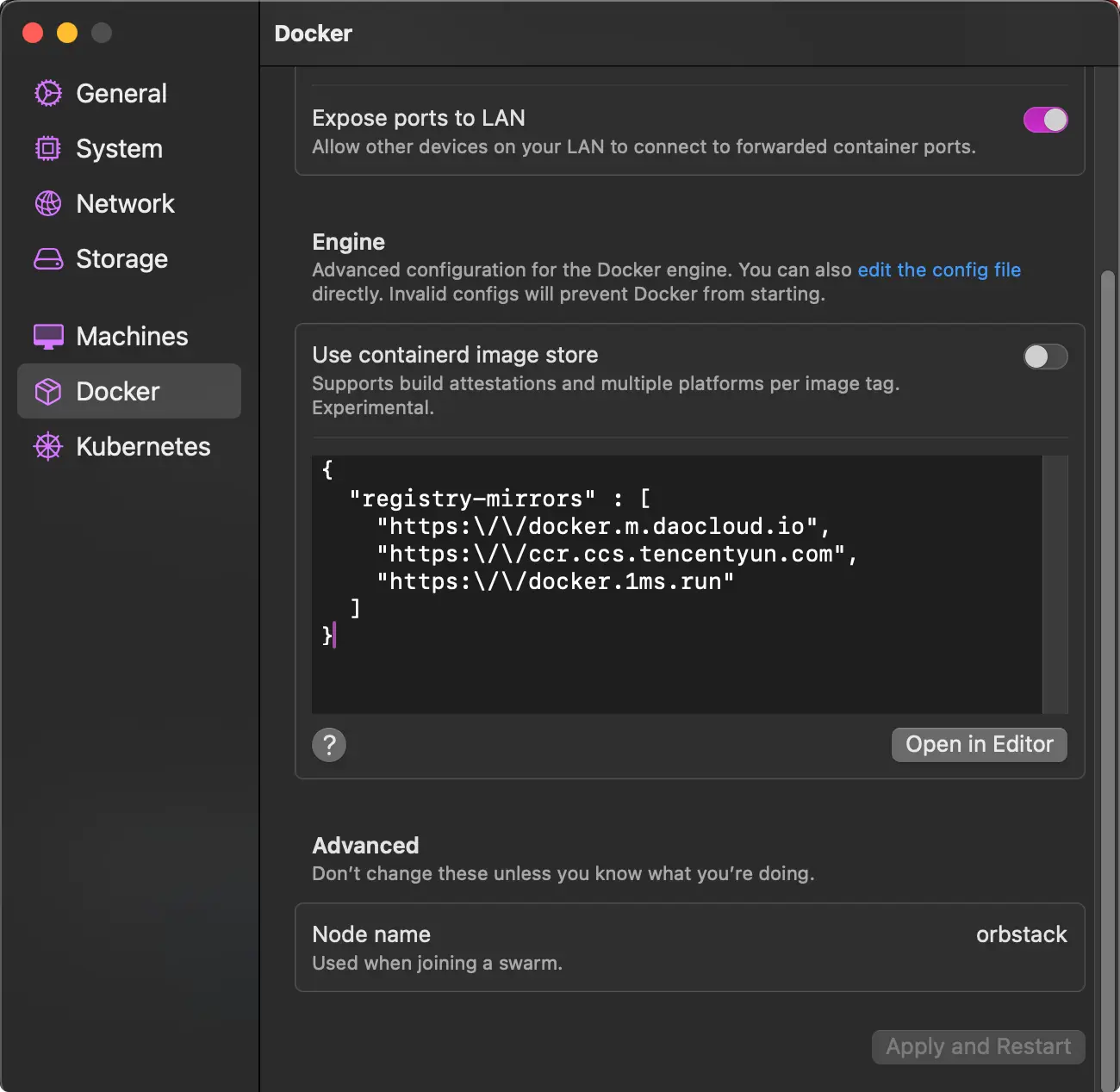
运来这里使用的比官方更加轻量化的 Orbstack,下载安装好后,换源:

{
"registry-mirrors" : [
"https:\\docker.m.daocloud.io",
"https:\\ccr.ccs.tencentyun.com",
"https:\\docker.1ms.run"
]
}

PixPin_2026-10-05_23-04-24